SETTINGS
設定の確認
画面が暗いと感じたら、まずは明るさ設定から確認します。
明るさのスライダーを確認する
画面が暗いと感じたとき、最初に確認したいのが明るさの設定です。何らかのはずみで明るさが最小近くまで下げられている可能性があります。画面の上部から下にスワイプしてコントロールセンターや通知パネルを開き、明るさのスライダーを手動で上げてみましょう。これだけで解決するケースは少なくありません。
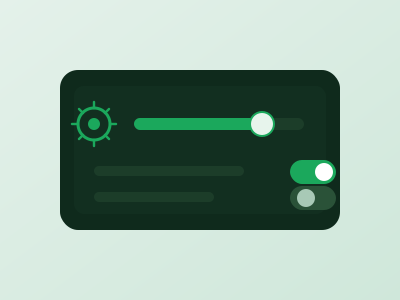
明るさの自動調整を見直す
次に確認したいのが「明るさの自動調整」機能です。この機能は周囲の明るさに応じて画面の明るさを自動で変える便利な仕組みですが、照度センサーの誤検知などによって、明るい場所でも画面が暗いままになることがあります。一度自動調整をオフにして、手動で明るさを調整できるか試してみてください。
省電力モードとアクセシビリティ設定
また、バッテリー残量を節約する「省電力モード」や「低電力モード」がオンになっていると、画面の明るさが自動的に抑えられる場合があります。バッテリー残量が少ないときに勝手に有効化される設定になっていることもあるため、あわせて確認しておくとよいでしょう。
iPhoneをお使いの場合は、「設定」から「アクセシビリティ」内の「画面表示とテキストサイズ」を開き、「ホワイトポイントを下げる」や「カラーフィルタ」といった項目が意図せずオンになっていないかもチェックしてください。これらの設定が画面を暗く見せている原因になることがあります。
設定を見直しても改善しない場合は、次の再起動と更新を試してみましょう。